Что уже настроено после «Добавить в Karing»
Если подписку вы добавили кнопкой из личного кабинета Siberian, руками в Karing почти ничего делать не придётся. Кнопка ставит подписку, включает автовыбор сервера и режим TUN, а пункт про проверку сертификата выключает. Эта статья нужна в трёх случаях: ссылку вставляли вручную, в Karing раньше лежали чужие профили, либо подключение вдруг начало вести себя иначе, и хочется сверить, что где стоит.
Ниже сводка, а потом каждый пункт отдельно, с тем, где его искать.
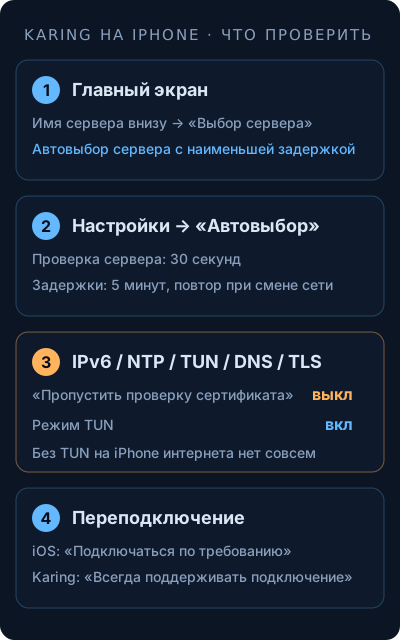
| Что | Где лежит | Как должно быть |
|---|---|---|
| Выбор сервера | Главный экран, имя сервера внизу | Автовыбор сервера с наименьшей задержкой |
| Автовыбор | Настройки → «Автовыбор» | Проверка сервера 30 секунд, задержки 5 минут, повтор после смены сети |
| TLS | Настройки → «IPv6 / NTP / TUN / DNS / TLS» | «Пропустить проверку сертификата» выключено |
| TUN | Там же | Включён |
| Переподключение | Системные настройки подключений или настройки Karing | «Подключаться по требованию» или «Всегда поддерживать подключение» |
Главный экран: сервер и задержка
На главном экране внизу написано имя выбранного сервера. Нажмите на него, откройте «Выбор сервера» и запустите «Проверку задержки». Через несколько секунд рядом с каждым сервером появятся миллисекунды, а у недоступных вместо цифры будет треугольный значок, нажатие на который показывает причину ошибки. Так описано в быстром старте на karing.app.
Разработчик советует не выбирать сервер самому, а пользоваться автоматическим выбором. Так же настроено и у нас: в списке сверху стоит строка «Автовыбор сервера с наименьшей задержкой». Закреплённый вручную сервер может перестать отвечать, и тогда автовыбор уже ничего не переключит: он в этот момент выключен.
Автовыбор: три цифры
Откройте шестерёнку и найдите раздел «Автовыбор». В кабинете для него рекомендованы такие значения: проверка сервера каждые 30 секунд, замер задержек раз в 5 минут и включённый пункт «Перетестировать после смены сети». Последний нужен тому, кто выходит из дома: телефон переходит с Wi-Fi на мобильный интернет, а выбранный раньше сервер из новой сети может отвечать хуже.
Короче интервалы ставить не стоит. Разработчик в разделе про расход заряда советует обратное: при автовыборе увеличить интервал проверки, уменьшить лимит серверов и включить фильтр недействительных серверов. Для подписки с небольшим списком серверов заводские значения кабинета хороши, а вот гнать проверку каждые несколько секунд незачем.
TLS, TUN и ещё один переключатель
В настройках самый нижний раздел называется «IPv6 / NTP / TUN / DNS / TLS». Здесь решается, дойдёт ли подключение до серверов вообще.
- TLS. Пункт «Пропустить проверку сертификата» должен быть выключен. Если он включён, клиент перестаёт сверять сертификат сервера, и подключение может не заработать. При добавлении подписки кнопкой кабинет выключает его сам, при ручном импорте проверьте.
- TUN. Режим должен быть включён. Для iPhone это не вопрос удобства. По FAQ Karing на iOS сетевое расширение запускается всегда, но без TUN оно ничего не читает из системы и не пересылает, поэтому интернет на телефоне исчезает целиком.
- Подключить HTTP-прокси к туннелю. Пункт в настройках TUN. Если Safari открывает всё, а отдельное приложение жалуется на сеть, попробуйте его выключить. Часть программ, найдя системный прокси, начинает работать с ним неправильно. Другим приложениям он, наоборот, нужен, так что менять его стоит по одному и проверять на нужной программе.
Раздел DNS без причины не трогайте. Если приложение не соединяется, а запросов к нужному адресу в «Состоянии подключения» нет, FAQ Karing отправляет в «DNS» → «Серверы»: там можно измерить задержку каждого и выбрать тот, что отвечает быстрее. Но это уже второй шаг после проверки пунктов выше.
Страна в разделении трафика
Karing решает, какие адреса пустить через защищённое подключение, а какие напрямую, по правилам разделения трафика. В них указана страна или регион. Когда кабинет присылает настройки кнопкой, всё выставлено так, чтобы российские сервисы открывались с вашим обычным адресом, а иностранные шли через туннель. Если вы меняли страну в первом запуске Karing или правили правила сами, и банк вдруг считает вас «не оттуда», вернитесь к этому пункту: разработчик в списке причин сбоя отдельно называет неверно выставленные страну и регион в разделении трафика. Вернуть всё к рабочему виду проще всего повторным нажатием «Добавить в Karing»: оно заменит настройки целиком.
Чтобы подключение не пропадало
Если туннель обрывается и сам не поднимается, у Karing на iOS есть два способа переподключаться, оба из FAQ разработчика:
- «Настройки» iOS → раздел подключений → Karing → «Подключаться по требованию». Система сама поднимает туннель, когда нужна сеть.
- В самом Karing, в настройках, «Всегда поддерживать подключение».
Включать оба сразу не обязательно: начните с одного и посмотрите, перестали ли случаться обрывы. Если туннель пропадает и после этого, причины чаще в самой системе: энергосбережение, экономия данных, соседний профиль. Они разобраны в статье почему туннель отключается на айфоне.
Хотите включать и выключать Karing одним касанием, откройте приложение «Команды», создайте команду, добавьте действие Karing и поставьте переключатель «ON» (в старых версиях он назывался «Running»). Отключение собирается так же, переключатель выключают. Готовые сценарии с автоматизациями разобраны в статье команды для подключения на айфоне.
Если приложение не открывается, а Karing включён
В Karing на главном экране есть две проверки, которыми пользуется и разработчик в своём FAQ. «Проверка сети» показывает, доступен ли нужный адрес, и по тексту ошибки подсказывает, что менять. «Состояние подключения» показывает, идут ли запросы от приложения вообще. Порядок такой:
- Обновите проблемное приложение и сам Karing до последней версии.
- Откройте «Проверку сети» и посмотрите, доступен ли адрес, который нужен приложению.
- Откройте «Состояние подключения» и найдите запросы этого приложения. Если их нет, дело скорее в DNS. Если они есть, но уходят не туда, смотрите правила разделения трафика.
Список серверов и лимит сетей
Продлили подписку или получили новую, а серверы в Karing старые. Клиент обновляет список раз в 12–24 часа. Нажмите значок облака со стрелкой рядом с подпиской, чтобы обновить сразу.
Ещё одна вещь, которая настройками Karing не лечится. Подписка работает одновременно из двух сетей, и считаются они по подсетям: домашний Wi-Fi, рабочий и мобильный интернет разные. Появилась третья, и доступ закрывается на час, а конфиг сбрасывается. Прежнюю ссылку после этого берут в кабинете заново и добавляют кнопкой. Если Karing так и не заработал, в кабинете может быть запасной клиент INCY. Подробнее о самом Karing и установке — в статьях Karing на айфон: установка и импорт и Karing: что это за приложение.