Сначала определите, что именно не работает
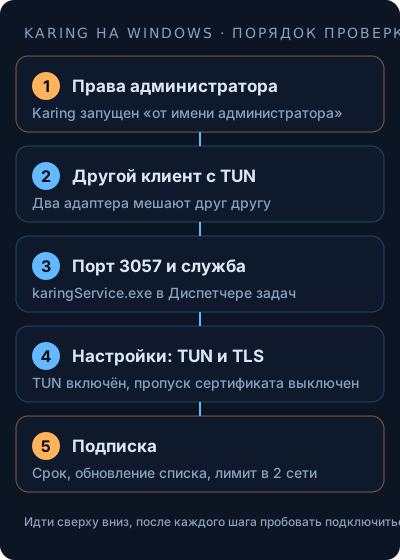
«Не подключается» в Karing на Windows означает четыре разные вещи, и лечатся они по-разному. Найдите свой случай в таблице, а потом идите по шагам ниже: порядок в них от самого частого и простого к редкому.
| Что видите | Где искать |
|---|---|
| Кнопка включается и сразу гаснет, в сообщении «privilege» или «tun interface» | Шаги 1 и 2 |
| Ошибка про порт или служба не стартует | Шаг 3 и раздел про каталог установки |
| Подключено, серверы с задержкой, а сайты не открываются | Шаг 4 и раздел про браузер |
| Серверов нет, ошибка при импорте или «работало и перестало» | Шаг 5 |
После каждого шага выключайте соединение, перезапускайте Karing и пробуйте подключиться снова. Так вы поймёте, что именно помогло, и не будете менять лишнее.
Шаг 1. Права администратора
Режим TUN создаёт в Windows виртуальный сетевой адаптер, а без прав администратора система этого не разрешает. Karing в таком случае показывает «A required privilege is not held by the client». Закройте клиент полностью, в том числе значок в области уведомлений, нажмите на ярлык правой кнопкой и выберите «Запуск от имени администратора».
Помогло, но не хочется делать так при каждом старте? В FAQ разработчика описан порядок: версия 1.0.38.506 или новее, Karing запущен от администратора, затем включён пункт «Автозапуск». Если он уже был включён, выключите и включите ещё раз.
Шаг 2. Второй клиент с режимом TUN
Два клиента с собственным TUN создают два адаптера, и они конфликтуют. Признак: сообщение «configure tun interface: Cannot create a file when that file already exists» или процесс karingservice.exe, который держит процессор и память. Посмотрите список установленных программ. Нашли другой клиент такого рода: разработчик советует удалить его и перезагрузить компьютер. Простого выхода из приложения мало, адаптер остаётся в системе.
Нагрузку на процессор дают ещё две причины из того же FAQ: включённая в Windows пересылка пакетов и раздача интернета через точку доступа. Проверить пересылку можно в PowerShell командой Get-NetIPInterface | Where-Object {$_.Forwarding -eq 'Enabled'}. Если она показывает интерфейсы, разработчик советует пересылку отключить. Не уверены, что делаете, остановитесь на удалении лишнего клиента.
Шаг 3. Порт 3057 и оставшаяся служба
Karing работает через локальный порт 3057. Сообщение «listen tcp 127.0.0.1:3057: bind…» значит, что порт уже занят. Обычно его держит karingService.exe от прошлого запуска, который не закрылся: откройте Диспетчер задач, найдите процесс и завершите его. Если порт занят другой программой, поменяйте 3057 на свободный номер в разделе «Настройки» → «Порты».
Шаг 4. Два пункта в настройках
Откройте шестерёнку и внизу раздел «IPv6 / NTP / TUN / DNS / TLS». Нужны два состояния: «Режим TUN» включён, а пункт «Пропустить проверку сертификата» в TLS выключен. Кнопка «Добавить в Karing» в кабинете Siberian выставляет их сама, но заменяет настройки целиком. Если вы добавляли подписку вариантом «без замены» или импортом вручную, значения могли остаться прежними, и проверить их стоит глазами.
Переключать TUN и системный прокси лучше при выключенном соединении. В чём разница режимов, разобрано в статье Karing на ПК: Windows и Mac.
Шаг 5. Подписка: срок, список серверов, лимит
- Откройте личный кабинет Siberian и посмотрите, не закончился ли срок подписки.
- Обновите список серверов значком облака со стрелкой рядом с подпиской. Сам Karing перечитывает его раз в 12–24 часа, так что свежие изменения могут не успеть прийти.
- Вспомните про лимит: одновременно подписка работает не больше чем из двух сетей. Ноутбук дома, телефон на мобильном интернете и компьютер в офисе дают три сети, доступ закрывается на час, а конфиг сбрасывается. Тогда подписку добавляют заново из кабинета.
- Не добавляется вообще: код 404 при импорте значит, что такой подписки по ссылке нет, возьмите свежую в кабинете. Ошибки соединения говорят, что запрос не прошёл через текущую сеть. Подключите компьютер к другой и повторите.
Подключено, а сайты не открываются
Если шаги 1–5 пройдены, а адаптер Karing TUN Network Adapter в списке сетевых адаптеров есть, проверьте три вещи. Первое: расширения браузера. Прокси-расширение или встроенный туннель браузера уводит трафик мимо Karing, отключите их на пробу. Второе: приложения из Microsoft Store (UWP), которые, по словам разработчика, в режиме TUN ведут себя иначе. Если не открывается только одна такая программа, а браузер работает, дело в ней. Третье: сообщение «CERTIFICATE_VERIFY_FAILED» означает устаревшие корневые сертификаты Windows, их обновляют через Центр обновления.
Karing не стартует или зависает
- «launch process karingService.exe failed: Access is denied»: запуск службы ограничен системой или другой программой. Переустановите Karing в другой каталог.
- Интерфейс вылетает: отключите в настройках Karing пункт «Специальные возможности».
- Зависает при смене сервера: по FAQ разработчика, выключите в настройках автоматическое добавление правил брандмауэра.
Установку и файлы мы разбирали в статье Karing на Windows: установка и импорт подписки, а похожий порядок проверки для телефона описан в разборе Karing на Андроид не работает.
Если ничего не помогло
В кабинете Siberian, если там есть блок INCY, лежит запасное приложение с отдельным файлом для Windows: на нём можно проверить, виновата ли подписка или именно Karing. Напишите в поддержку и приложите версию Windows, версию Karing, точный текст ошибки и список шагов, которые уже пройдены.