Что проверить до установки
Karing требует macOS 12 Monterey или новее. Версию видно в меню Apple в левом верхнем углу, пункт «Об этом Mac». Там же написано, какой в компьютере процессор, но для выбора файла это не нужно: образ универсальный и подходит и Mac с Intel, и Mac с чипами Apple.
Если Karing когда-то уже ставили из Mac App Store, переустановите клиент. Разработчик просит владельцев той версии переустановить клиент из .dmg, а в кабинете Siberian прямо написано: сборка из магазина к подписке не подключится. Удалите старую программу из «Программ» и поставьте новую по шагам ниже.
Версия macOS и процессор: что смотреть
Откройте меню Apple → «Об этом Mac». В первой строке указана версия системы: Monterey, Ventura, Sonoma или новее подходят, всё, что старше macOS 12, Karing не запустит. В строке «Чип» у современных моделей написано «Apple M1», «M2» и так далее, а у более старых вместо неё стоит «Процессор» с пометкой Intel. Допущение: названия строк зависят от версии системы, но смысл везде один.
Для Karing этот выбор ничего не меняет: образ универсальный, и один и тот же файл работает на обеих архитектурах. Различие важно только для запасного клиента INCY. В кабинете для него два отдельных файла: «M1 и новее» и «Intel». Если поставить не тот, программа не запустится, поэтому сначала посмотрите строку «Чип» или «Процессор» и только потом нажимайте кнопку.
Заодно проверьте свободное место и учётную запись. Перетаскивать программу в «Программы» и выдавать доступы в настройках безопасности удобнее с учётной записи, которой вы пользуетесь каждый день: так клиент и его доступы будут привязаны к тому профилю, где вы им работаете. Если Mac рабочий и настройки ограничены, подключение придётся согласовать с тем, кто им управляет.
Какой файл взять
У Karing два официальных источника: сайт karing.app и страница релизов KaringX/karing на GitHub. Файлы там одинаковые, клиент бесплатный. В кабинете, в окне «Как подключиться», на вкладке Mac есть кнопка установки образа, а под ней ссылка на другие версии. Сборки из чатов и с файлообменников брать не стоит: клиенту вы отдаёте весь трафик компьютера.
| Файл | Что это | Когда выбирать |
|---|---|---|
karing_…_macos_universal.dmg | Образ диска с программой, один для Intel и Apple | Обычный случай: открыли, перетащили в «Программы» |
….pkg | Пакет установки, лежит рядом в релизах | Если нужен именно пакет; для остальных хватает .dmg |
Установка и первый запуск
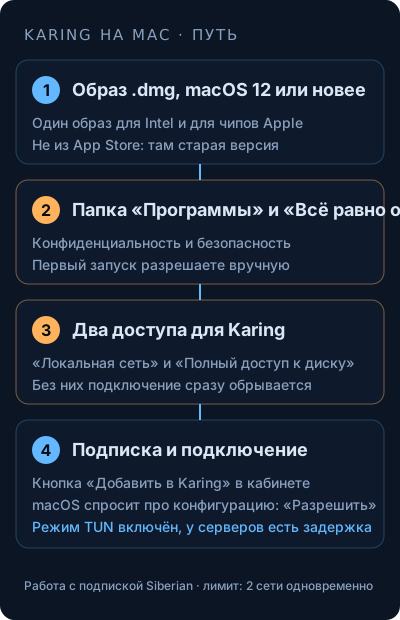
- Откройте .dmg двойным щелчком и перетащите значок Karing в папку «Программы».
- Запустите Karing из «Программ». Если macOS отказалась открывать программу, зайдите в «Системные настройки» → «Конфиденциальность и безопасность». Внизу будет строка про Karing и кнопка «Всё равно открыть». Нажмите её и подтвердите запуск.
- Karing при первом запуске задаст вопросы про язык и страну. Страну указывайте ту, где вы находитесь: от неё зависят правила маршрутов, то есть какие адреса клиент пустит напрямую.
Два доступа в настройках macOS
Это самое частое место, где на Mac всё останавливается. Инструкция в кабинете просит выдать оба доступа сразу, до первого подключения. Разработчик в своём FAQ объясняет, чем грозит пропуск: на части компьютеров Karing подключается и через секунду отключается.
| Где | Что включить | Что бывает без этого |
|---|---|---|
| «Конфиденциальность и безопасность» → «Локальная сеть» | Переключатель у Karing | Клиент подключается и сразу обрывает соединение |
| «Конфиденциальность и безопасность» → «Полный доступ к диску» | Karing и его служебный компонент karingServiceSE | То же самое: подключение держится секунду |
Выдайте оба доступа до первого подключения, как просит кабинет, и только потом нажимайте большую кнопку.
Добавляем подписку
Откройте личный кабинет Siberian в браузере на этом же Mac. В окне «Как подключиться» вкладка Mac выберется сама. Нажмите «Добавить в Karing», браузер спросит, открыть ли приложение, разрешите. Karing попросит подтвердить импорт.
Кнопка добавляет подписку, включает режим TUN и выключает в разделе TLS пункт «Пропустить проверку сертификата». Настройки Karing при этом заменяются целиком. Если в клиенте уже лежат подписки других сервисов, выберите под кнопкой «добавить без замены», а TUN включите потом в настройках: шестерёнка, внизу раздел «IPv6 / NTP / TUN / DNS / TLS», пункт «Режим TUN».
Браузер не передал ссылку приложению? Она уже в буфере обмена. В Karing откройте «Профили», нажмите «+», выберите «Импорт подписки», вставьте ссылку и подтвердите. После ручного импорта в списке серверов выберите «Автовыбор сервера с наименьшей задержкой».
Нажмите большую кнопку подключения. macOS спросит, можно ли добавить конфигурацию подключения: ответьте «Разрешить». Это шаг из инструкции в кабинете.
Как понять, что всё заработало
- Рядом с серверами стоит задержка в миллисекундах, а выбрана строка автовыбора.
- Подключение не обрывается через секунду: если обрывается, смотрите доступы выше.
- Иностранный сайт, который раньше не открывался, загружается. Российский открывается с вашим обычным адресом: такие адреса идут напрямую, и это не ошибка.
О том, как режим TUN обращается с DNS и почему системные настройки DNS на Mac почти ничего не меняют, подробно написано в статье про DNS на ПК.
Что чаще всего мешает именно на Mac
| Что видите | Вероятная причина | Что делать |
|---|---|---|
| macOS не открывает Karing | Первый запуск программы не из магазина | «Конфиденциальность и безопасность» → «Всё равно открыть» |
| Подключилось и отключилось через секунду | Не выданы «Локальная сеть» и «Полный доступ к диску» | Включить оба доступа и подключиться заново |
| Не подключается к подписке, старая версия | Клиент поставлен из Mac App Store | Удалить и поставить .dmg с karing.app или GitHub |
| Нет сети после выключения TUN | Режим TUN выключен при включённом клиенте | Вернуть TUN; временно можно включить системный прокси, но он работает не для всех программ |
| Запрос про конфигурацию не появился | Подключение ещё не запускали или ответили «Не разрешать» | Нажать кнопку подключения повторно и ответить «Разрешить» |
Ошибки с текстом, например про занятый порт 3057 или про другой клиент в режиме TUN, общие для Windows и Mac, их разбор лежит в статье про Karing на ПК. Особенности Windows собраны отдельно в материале про Karing на Windows.
Если подписка перестала работать
Сначала посмотрите срок в кабинете, затем обновите список серверов значком облака со стрелкой рядом с подпиской: сам клиент перечитывает его раз в 12–24 часа. Потом вспомните про лимит: подписка работает одновременно не больше чем из двух сетей. Если ноутбук подключился ещё из третьей сети, доступ закрывается на час, а конфиг сбрасывается, и подписку добавляют из кабинета заново. Не помогло? В кабинете есть запасной клиент INCY, для Mac отдельные файлы под Intel и под M1 и новее. Окно «Как подключиться» есть и на странице подключения на ПК, а другие устройства разобраны в статье про Karing на айфоне.